
Инструкция для смартфонов
Циферблаты представленные на этом сайте предназначены для смарт-часов Samsung Galaxy Watch 4 и более новых версий (работа на других часах Wear OS не гарантируется). Для установки циферблата вам понадобятся часы, смартфон на ОС Android и Wi-Fi роутер (установка происходит через сеть Wi-Fi).
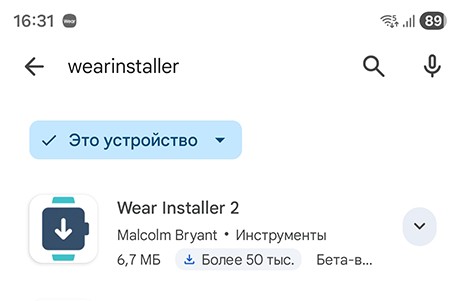
Сначала нам необходимо установить программу Wear Installer 2 на смартфон.
П.1 Скачать можно по ссылке: Wear Installer 2
Или зайти в Google Play, в поиске набрать Wear istaller 2 и установить его
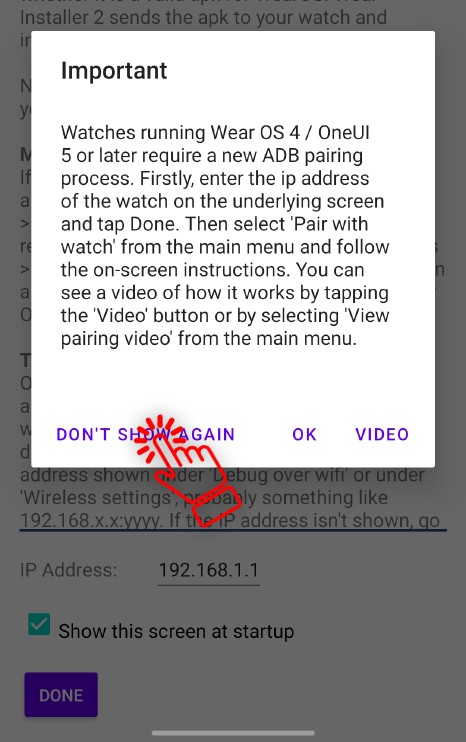
П.2 Открываем программу Wear Installer 2, видим следующее окно, нажимаем Don't show again
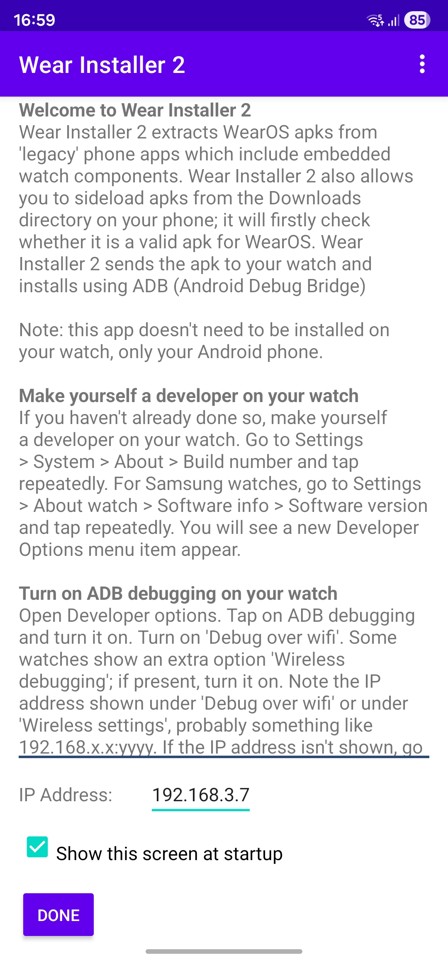
П.3 Появляется следующий экран, оставляем его пока что
Переходим к настройке часов.
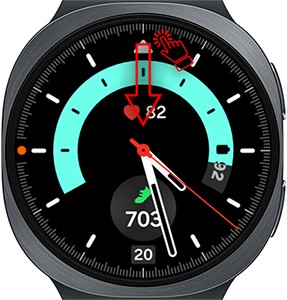
П.4 На главном экране проводим сверху вниз
П.5 Нажимаем на Настройки
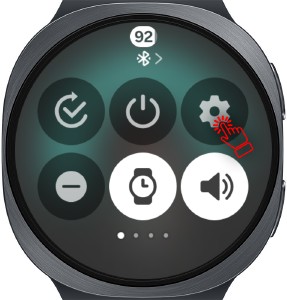
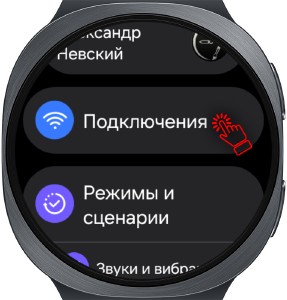
П.6 Заходим в Подключения
П.7 Нажимаем на Wi-Fi
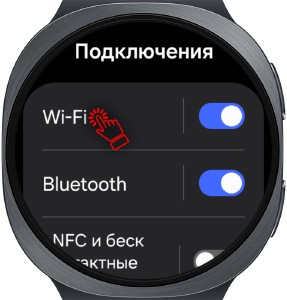
П.8 Включаем Wi-Fi если он выключен и проверяем, чтобы часы были подключены к сети
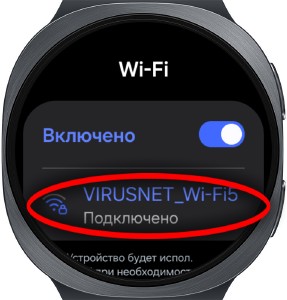
П.9 Нажимаем кнопку Назад несколько раз, чтобы попасть в основное меню
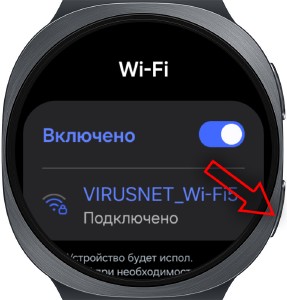
П.10 Листаем вниз, нажимаем О Galaxy Watch
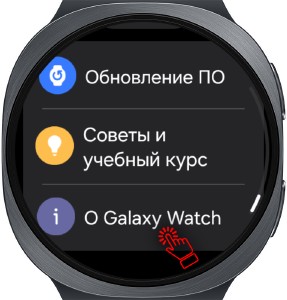
П.11 Заходим в Сведения о ПО
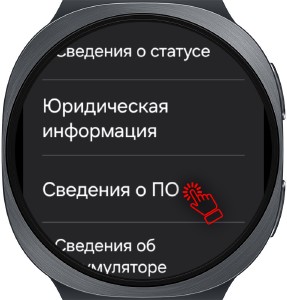
П.12 Кликаем 7 раз по строке Версия ПО
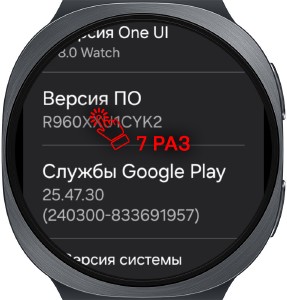
П.13 Пока не появится надпись Включен режим разработчика
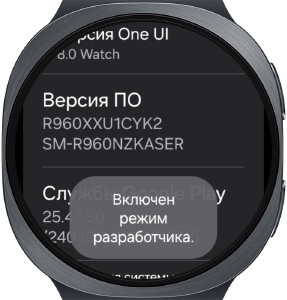
П.14 Нажимаем кнопку Назад, чтобы выйти в основное меню
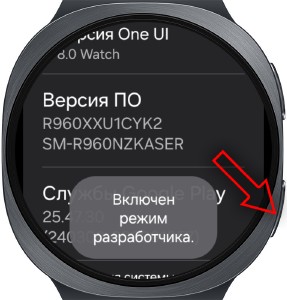
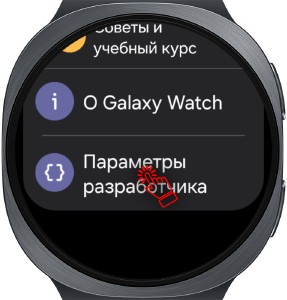
П.15 Появится пункт Параметры разработчика, нажимаем на него
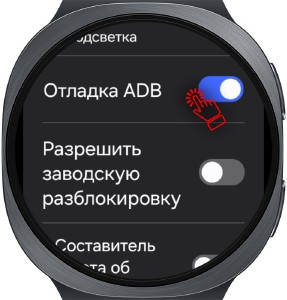
П.16 Включаем пункт Отладка ADB
П.17 Листаем дальше до пункта Беспроводная отладка, нажимаем на него
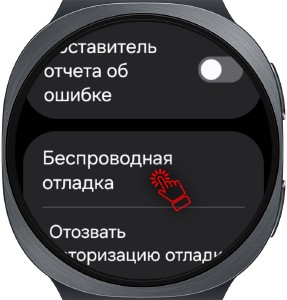
П.18 Включаем беспроводную отладку
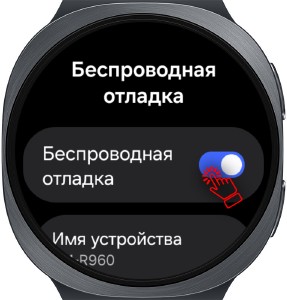
П.19 Листаем чуть ниже до пункта IP-адрес и порт
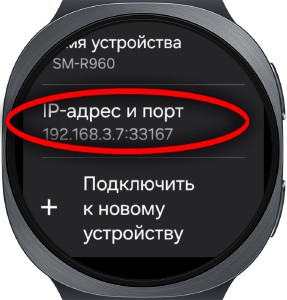
П.20 На смартфоне вводим этот IP (у меня это 192.168.3.7), жмем Done
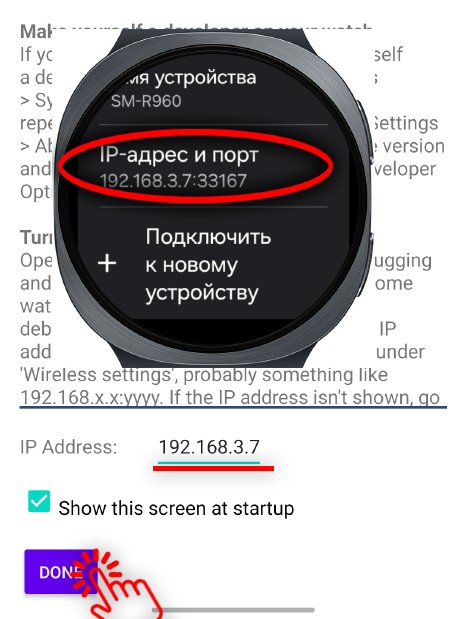
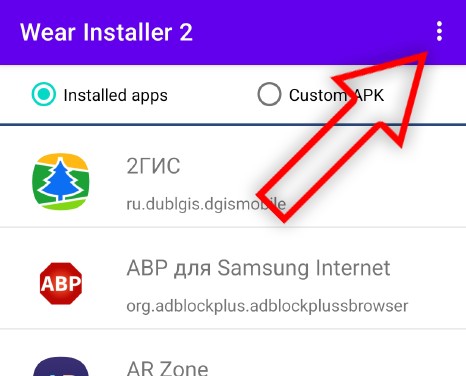
П.21 В следующем окне нажимаем три точки справа сверху
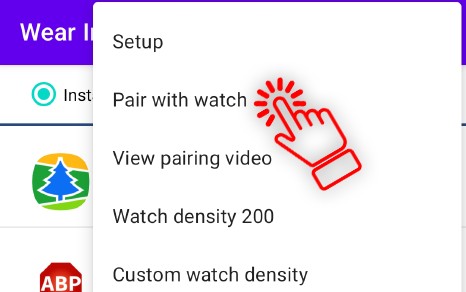
П.22 В появившемся меню нажимаем Pair with watch
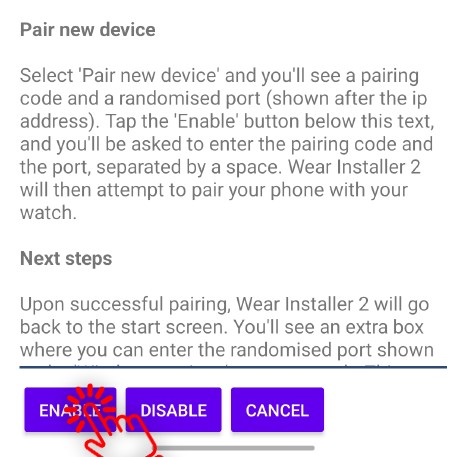
П.23 Жмем ENABLE
П.24 На часах нажимаем Подключить к новому устройству
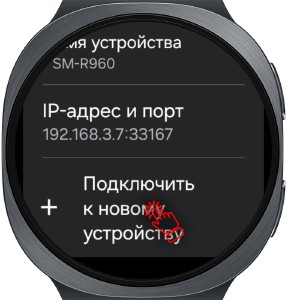
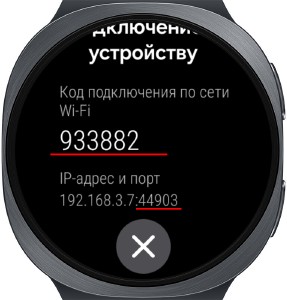
П.25 Получаем Код подключения и IP-адрес и порт (порт цифры после двоеточия), это окно не закрываем
П.26 Вводим код и порт через пробел, жмем DONE
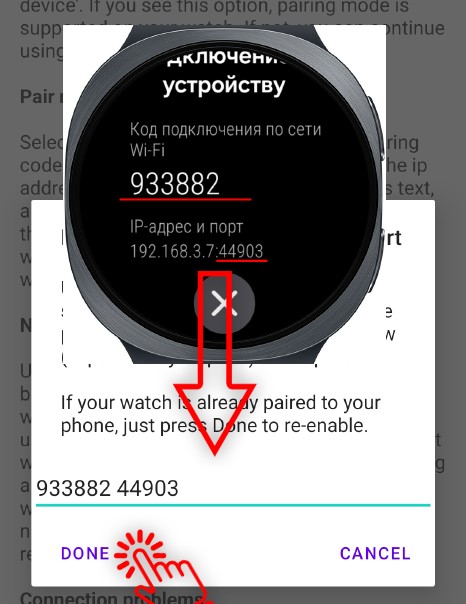
П.27 Нас перенаправляет в предыдущий экран. Значит сопряжение прошло успешно.
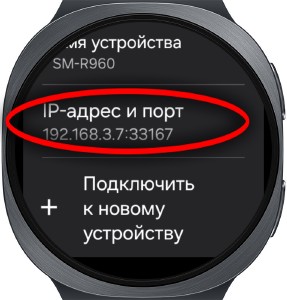
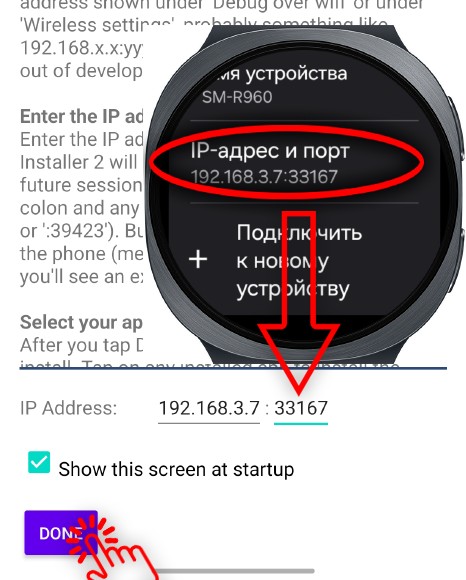
П.28 IP-адрес мы уже ввели, теперь вводим Порт (цифры после двоеточия). Жмем DONE
П.29 Теперь нам нужно найти наш скачанный файл циферблата. Выбираем вкладку Custom APK
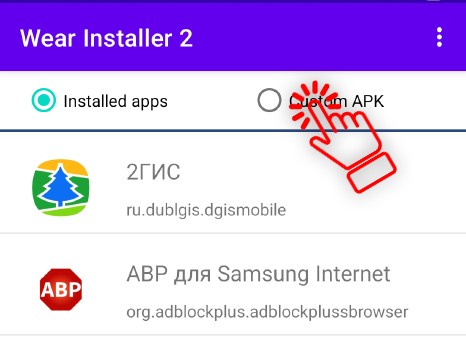
П.30 Нажимаем "На этой неделе" (в зависимости от смартфона это меню может отличаться, это может быть папка Загрузки, Недавние, Скачанные, Download или аналогичные папки). Выбираем наш файл
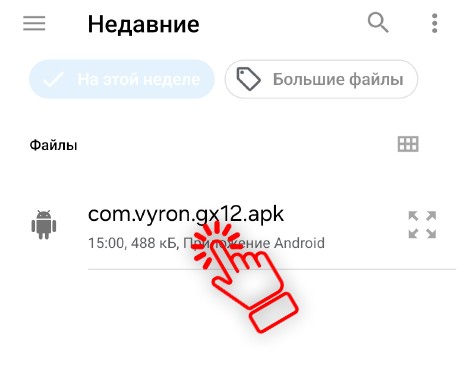
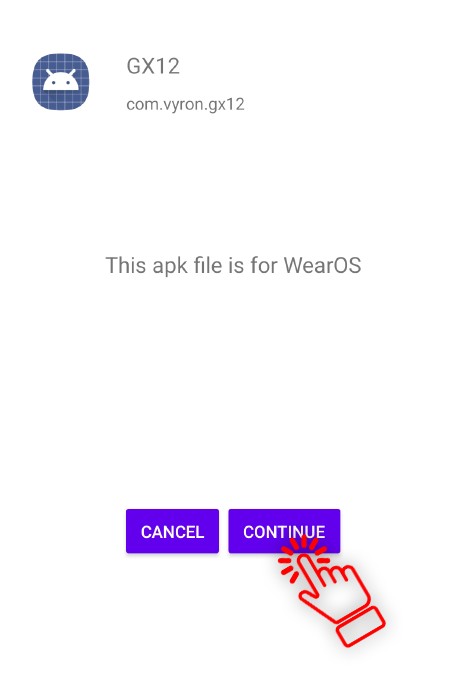
П.31 Удостоверяемся что это нужный нам циферблат, жмем Continue
П.32 Нажимаем INSTALL
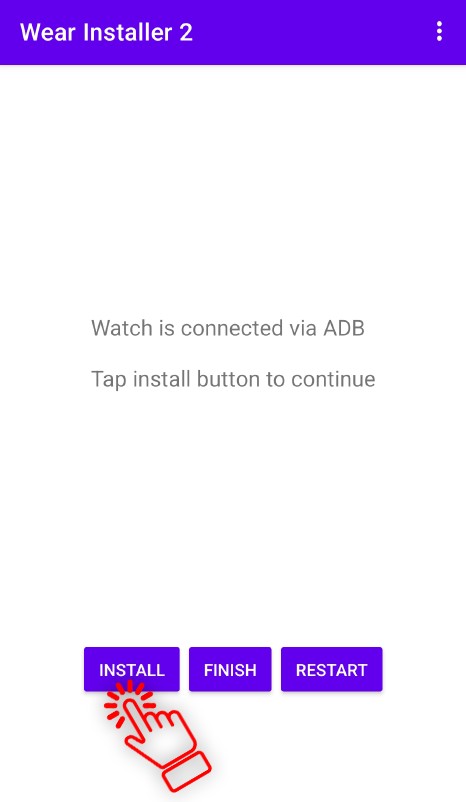
П.33 Ждем, пока файл установится
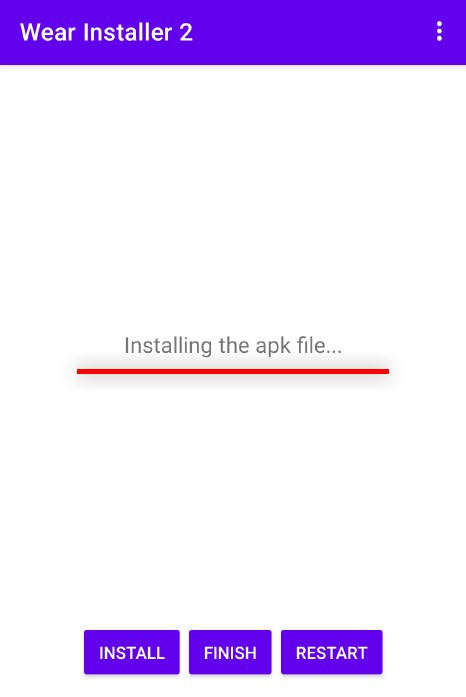
П.34 Нажимаем FINISH, чтобы закрыть программу
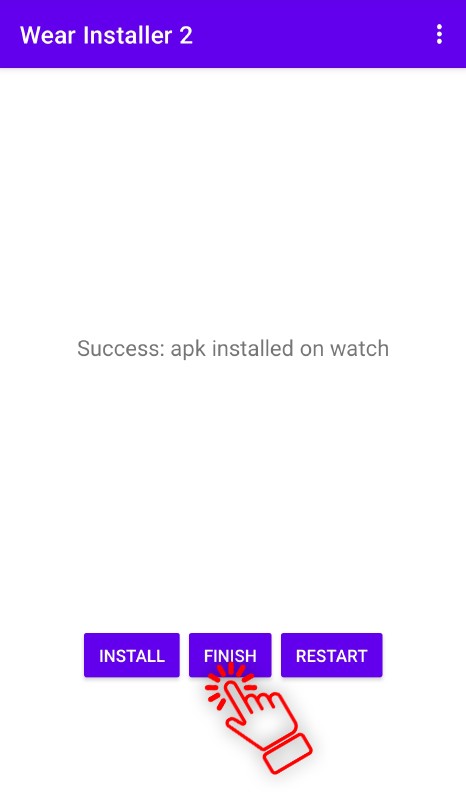
П.35 Теперь сделаем наш циферблат активным. Для это долго жмем на текущий циферблат, появляется меню выбор циферблата
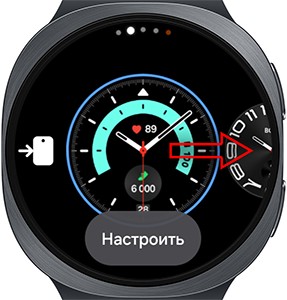
П.36 Листаем вправо до надписи Добавить циферблат, нажимаем на нее
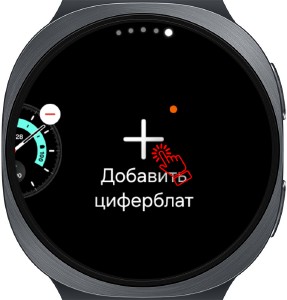
П.37 Листаем вниз до конца, до вкладки Загруженное и кликаем на нужный циферблат.
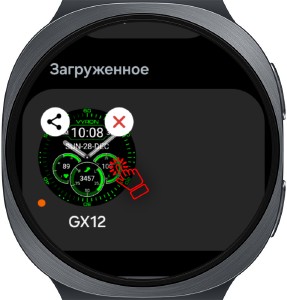
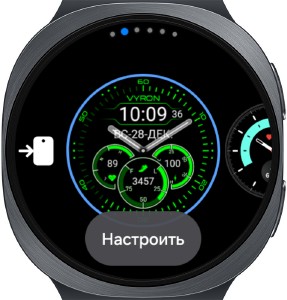
П.38 Он появится в списке основных циферблатов. Можем выйти на экран часов (кнопка Назад) или настроить циферблат по своему вкусу, нажав Настройки
Рекомендую отключить Режим разработчика для экономии энергии. Для этого заходим в Сведения о ПО, и нажимаем 7 раз на Версия ПО (смотри П.10).
Если возникли ошибки, нужно после П.18 пролистать вниз до сопряженных устройств (кнопки могут быть без надписей), нажать на каждое устройство
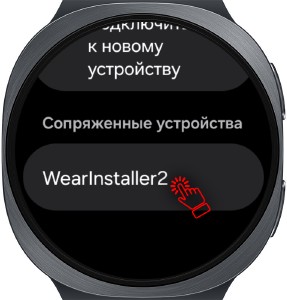
И удалить его
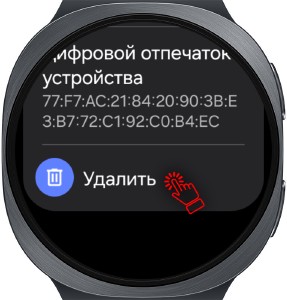
Повторить сопряжение с П.18
По возникшим вопросам обращайтесь:
Телеграмм: t.me/vyronwf
Контактный e-mail: vyronwf@mail.ru